
Googleビジネスプロフィールは、Google検索やGoogleマップに表示される店舗・事業所の情報を管理するための仕組みです。これから始める場合は、既存の掲載情報を探す → 管理権限を確認する → 必要に応じて新規登録する → 初期設定を整えるの順に進めます。
最初から新しいプロフィールを作ると、すでにある店舗情報と重複することがあります。「地図に載せる作業」と「自分で管理できるようにする作業」を分けて考えることが大切です。
この記事では、登録・管理開始の判断、初期設定の点検項目、自店で運用するか支援を使うかの選び方が分かります。まずは自分で進められる手順を確認し、登録後の更新や口コミ対応まで続けられる体制を考えましょう。
クチコレを運営するSooon株式会社が、Google公式の手順と、クチコレ導入店の公開インタビューをもとに整理しています。
Googleビジネスプロフィールでできること
ビジネスプロフィールを管理すると、店名、営業時間、連絡先などの情報を整え、写真や投稿を通じて店舗の様子を伝えられます。Googleマップは利用者が店舗を探す場所、ビジネスプロフィールは事業者がその店舗情報を管理する窓口、と捉えると分かりやすくなります。Google公式のスタートガイド
店舗側で準備する際は、次のように「お客様が判断すること」から必要な情報を考えます。
| お客様が知りたいこと | 整えておきたい情報 |
|---|---|
| どのようなお店か | 店名、業種、説明、外観・店内の写真 |
| 今日利用できるか | 通常の営業時間、休業日、祝日などの例外 |
| どうやって行くか | 住所、地図上の位置、入口が分かる写真 |
| 連絡や予約はできるか | 電話番号、公式サイト、利用できる予約導線 |
| 自分の目的に合うか | 提供サービス、利用条件、実際に対応している設備 |
Googleへのビジネスの追加・申請は無料です。外部の運用支援や有料ツールを利用する費用とは分けて考えましょう。料金については、Googleマップのビジネス登録料金の記事で詳しく解説しています。Google公式の追加・申請案内
登録前に「対象になるか」と「すでに載っているか」を確認する
まず自社の営業形態が登録対象に当てはまるかを確認し、Google検索・マップで既存の店舗情報を探します。すでに掲載されている場合は、その情報の管理権限を確認することが先です。これにより、新規登録が必要なのか、既存情報の引き継ぎが必要なのかを判断できます。
店舗型・訪問型など、実際の営業形態を整理する
プロフィールを作成できるかどうかは、事業の実態によって決まります。顧客が訪れる拠点のある事業や、顧客のもとへ出向いてサービスを提供する事業などが対象です。住所を借りているだけで、その場所では営業していないケースは、登録できる店舗があるとは限りません。Googleの掲載ガイドライン
例えば、店内で接客する美容室と、お客様宅を訪問する清掃業では、住所の扱いが異なります。訪問型で拠点では接客しない場合、顧客向けには住所を非表示にし、サービス提供地域を設定します。確認のために入力する所在地と、一般公開する情報を混同しないようにしましょう。Google公式のサービス提供地域の説明
対面サービスのないオンライン専業の事業は対象外です。「検索で見つけてもらいたい」という理由だけで架空の来店拠点を登録せず、自社の営業形態に合うかを先に確認してください。Google公式の対象外ビジネスに関する説明
Google検索とマップで、自社の掲載情報を探す
店名と地域名で検索し、住所や電話番号も照合します。同名の別店舗を自分の店舗と間違えないためです。自分で作った覚えがなくても、すでに店舗情報が掲載されている場合があります。
| 見つかった状態 | 次にすること |
|---|---|
| 自社の情報がなく、登録対象にも当てはまる | 新規追加へ進む |
| 自社の情報があり、オーナー未確認 | 既存のプロフィールで管理を開始する |
| 自社の情報があり、別の人が管理している | 管理者への連絡やオーナー権限のリクエストを行う |
| 自社が管理済みだが、編集できない | ログイン中のアカウントと付与された権限を確認する |
新規追加と既存情報の申請は別の手順です。既存の店舗情報が見つかった場合は、そのプロフィールを起点に進めます。Google公式の追加・申請手順
管理画面が見つからない場合は、Googleビジネスプロフィールへのログイン方法も確認してください。
Googleビジネスプロフィールの登録・管理開始の流れ
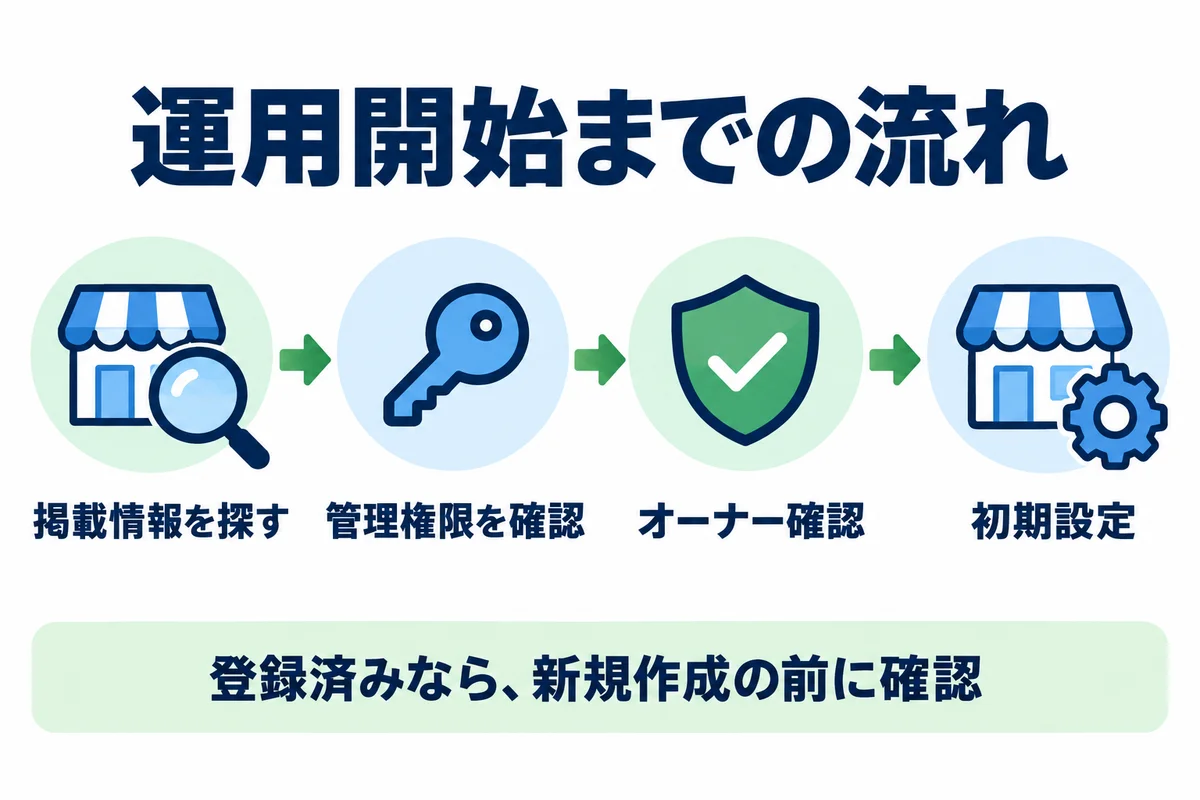
管理開始は、情報の準備、追加・申請、オーナー確認、結果確認の順に進めます。新規登録が不要な店舗は、既存プロフィールの管理開始から進んでください。入力を済ませた状態と、管理できる状態を分けて記録します。
1. 店舗情報と管理担当を先に決める
入力前に、看板で使っている店名、所在地、電話番号、公式サイト、通常営業時間を手元にまとめます。複数人で作業するなら、入力担当と内容を確認する責任者も決めておくと、確認待ちの箇所を整理できます。
準備メモは次の程度で十分です。
- 店名:看板や公式サイトで実際に使用している名称
- 所在地:店舗の住所と、顧客に公開するかどうか
- 営業情報:通常営業日、営業時間、直近の臨時休業
- 連絡先:顧客対応に使用する電話番号と公式サイト
- 担当:管理する人、内容を確認する人、引き継ぎ先
プロフィール名に集客用の語句を追加するのではなく、実際に使っている名称で登録します。業種も、扱う商品を思いつくまま並べるのではなく、事業の中心を表すものを選びましょう。Googleの名称・カテゴリのガイドライン
2. 新規追加または既存プロフィールの申請へ進む
新規登録が必要な場合は、Googleのビジネス追加画面から、画面に表示される案内に沿って情報を入力します。すでに未確認のプロフィールがある場合は、その店舗の管理開始へ進みます。表示される項目や順番は、業種や利用環境によって異なる場合があります。Google公式の登録手順
別の人が確認済みのプロフィールを管理している場合は、重複して作り直さず、オーナー権限のリクエストを検討してください。社内の前任者が管理しているのか、外部の運用担当者なのかを先に整理すると、連絡すべき相手も明確になります。Google公式のオーナー権限リクエスト
3. 表示された方法でオーナー確認を行う
オーナー確認は、そのビジネスを管理する立場にあることをGoogleに確認してもらう手続きです。利用できる確認方法はGoogleが決定します。希望する方法を必ず選べるわけではありません。 複数の方法で確認を求められる場合もあります。Google公式のオーナー確認案内
まず確認画面を開き、必要な作業を把握してください。電話やメールなどで受け取る案内に対応できるか、店舗での撮影が必要かによって、準備する担当者が変わります。
動画による確認では、所在地、事業の実在、管理する立場を示す内容を準備します。録画はプロフィールの案内に従って行い、事前に編集した宣伝動画で代用しないでください。人物の顔や機密情報が映り込まない撮影経路も、開始前に確認します。Google公式の動画確認要件
4. 申請後の状態を確認する
手続きを送信しても、その時点で確認が完了しているとは限りません。管理画面や通知を確認し、追加の対応が必要なら内容を読んで進めます。完了までの時間は確認方法や審査状況で変わるため、開店日に必ず間に合うと見込まず、余裕を持って準備しましょう。Google公式の確認後の流れ
担当者間では「入力済み」「申請済み」「確認完了」を分けて記録すると、作業が止まっている場所を共有しやすくなります。
初期設定は「来店に必要な情報」から整える
確認が済んだら、管理できるアカウントでプロフィールを開き、実際の営業内容と表示を照合します。入力できる項目は業種や地域などで異なるため、自社の画面にある項目を確認してください。Google公式のプロフィール編集案内
最初に点検する項目
以下は、店舗で確認するための実務用チェックリストです。すべてを入力すること自体を目的にせず、顧客が利用を判断できるかを基準にします。
| 項目 | 確認する内容 | 確認担当の例 |
|---|---|---|
| 店名・業種 | 実店舗と一致し、事業内容を誤解させないか | 店舗責任者 |
| 所在地 | 住所や地図の位置が正しく、公開範囲が営業形態に合うか | 店舗責任者 |
| 営業時間 | 休憩時間、定休日、臨時変更を反映できているか | シフト管理者 |
| 電話・サイト | 電話がつながり、リンク先で必要な情報を確認できるか | 顧客対応担当 |
| 写真 | 初めての人が入口や店舗の雰囲気を把握できるか | 店舗スタッフ |
| サービス等 | 実際に提供する内容・条件と一致しているか | サービス責任者 |
例えば、建物の上階にある店舗なら、店内写真だけでなく、建物の入口から店舗まで分かる情報が役立ちます。電話予約が中心なら、リンクや電話番号の表示だけでなく、実際に予約担当へつながるかを確かめます。
住所と地図の位置は、利用者の視点でも確認する
住所を入力した後は、地図上の位置も確認します。建物名や階数を含む住所が正しいか、別の建物を案内していないかを見直してください。Googleは住所の編集と、必要に応じた地図上の位置調整を案内しています。Google公式の住所管理
店舗スタッフが分かる道順と、初めて来る人が分かる道順は同じとは限りません。管理担当者以外にも表示を見てもらうと、説明の不足に気づきやすくなります。
権限を分け、担当変更に備える
複数人で管理するときは、同じパスワードを共有するのではなく、各自のGoogleアカウントをオーナーまたは管理者として追加する方法があります。担当者の役割に合う権限を選びます。Google公式のオーナー・管理者の管理
社内の運用メモには、プロフィールのURL、責任者、日常の更新担当、確認日を残しておきましょう。パスワードや確認コードを、そのメモに書き込む必要はありません。
初期設定を見直して「どこから直せばよいか分からない」「更新担当が決まらない」と感じたら、その2点を相談内容にすると具体的に話を進めやすくなります。クチコレでは初期設計と継続運用の支援内容を案内しています。
登録が進まないときに確認すること
「できない」とまとめず、どの段階で止まっているかを分けると、調べるべき情報を絞れます。
| 困っている状態 | 最初に確認すること |
|---|---|
| 店舗は見えるが編集メニューがない | ログイン中のアカウントと管理権限 |
| 他の人が管理していると表示される | 社内・委託先の管理者と権限の引き継ぎ |
| 希望する認証方法が表示されない | そのプロフィールに提示されている確認方法 |
| 動画が承認されない | 通知された不足点と、公式の動画要件 |
| 変更した情報が表示に反映されない | 編集の状態、通知、一般ユーザー向けの表示 |
問い合わせをする場合は、「店舗名」「対象プロフィール」「止まった工程」「表示された案内」「実施した操作」を整理すると状況を伝えやすくなります。エラーがあるからといって、新しいプロフィールを繰り返し作ることは避けましょう。
登録後は、自店で運用するか支援を使うかをどう決める?
日常の更新と口コミ対応を担当者が継続できるなら、まず自店で運用を始められます。 一方、営業時間の変更が反映されない、口コミへの返信が溜まる、改善の優先順位が決まらない場合は、運用支援を検討する場面です。登録できたかに加えて、その後の仕事を誰が担えるかで判断しましょう。
| 現在の状態 | 自店で進める場合 | 支援を検討する判断点 |
|---|---|---|
| 初期設定の内容を確認できる担当者がいる | 本記事の点検表で、営業情報と表示を照合する | 情報不足や優先順位を自店で判断しにくい |
| 写真・投稿を更新する担当者と時間がある | 営業上の変更や新サービスに合わせて更新する | 忙しい時期に更新が止まり、古い情報が残る |
| 口コミを読んで返信する時間がある | 内容を確認し、店舗の方針に沿って返信する | 返信の作成や確認が担当者の負担になっている |
| 店舗ごとの改善点を把握できている | 問い合わせや予約と照らして見直す | 情報は集まるが、次に何を変えるか決められない |
これは導入を判断するための例で、項目に当てはまれば契約が必要という意味ではありません。初回登録だけを完了したい場合と、集客のための運用を続けたい場合では、必要な支援の範囲が異なります。
クチコレでは、どの運用を支援するのか
クチコレは、GBPの初期設計、最新情報の投稿支援、順位計測などをサービス紹介資料で案内しています。例えば「情報を入れたものの、改善する順番が分からない」店舗なら、診断や初期設計の支援内容が検討対象になります。対応範囲は自店の状況に合わせて確認してください。サービス内容の出典
口コミ対応では、AIが返信案を作成し、店舗側が内容を確認・調整する機能があります。口コミの傾向を整理する分析機能もあり、返信文を一から考える負担や、寄せられた声を読み解く作業を支援します。自動で任せきりにするのではなく、店舗の判断を残した運用です。AI返信・分析機能の詳細
登録自体は無料で行えるため、サービスを選ぶ際は「自店ではどの作業が続かないか」「何を支援してもらうか」「その範囲と費用が合うか」を確認しましょう。オーナー確認の承認や検索順位を、ツールの導入だけで保証するものではありません。
導入店の声:箕輪家では「準備と更新の負担」が判断材料になった
箕輪家の公開インタビューでは、クチコレ側のQRコード準備や投稿対応が、忙しい飲食店の運用を助けたという声が紹介されています。 初期設定の項目を埋めるだけでなく、店舗で続けられる形にすることが、サービスを選ぶ際の判断材料になります。
| 項目 | 公開インタビューで確認できる内容 |
|---|---|
| 店舗・発言者 | 中野のラーメン店「箕輪家」、店長の丸山紘平さん |
| 取材時点 | 導入から約1か月の時点。公開本文に具体的な取材日の記載はなし |
| 現場の課題 | 飲食店の仕事が忙しく、営業後に運用の準備をする負担がある |
| 支援への評価 | QRコードを用意してもらい設置できたこと、投稿対応を受けられたことを評価 |
| 読み取れる範囲 | 1店舗の利用者の所感。作業時間の削減量や、全店舗共通の成果を示すものではない |
出典:箕輪家・丸山店長へのクチコレ導入インタビュー(確認日:2026年9月26日)。本記事では準備・投稿支援への評価を取り上げています。
この事例から自店に置き換えて考えたいのは、同じ成果が出るかという予測より、「誰が準備し、誰が更新し、店舗側にはどの確認作業が残るか」です。相談前に、止まっている作業を一つ決めておくと、支援が必要な範囲を伝えやすくなります。
よくある質問
登録時の疑問は、既存情報、使用する端末、確認方法に分けて整理できます。サービスを検討する場合は、Googleの手続きと、クチコレが支援する運用作業を分けて確認しましょう。
自分で登録していない店舗情報も管理できますか?
自社の店舗情報であれば、既存プロフィールの確認状態に応じて、管理開始または権限のリクエストへ進みます。先に新規登録をするのではなく、その情報が自社のものかを住所や電話番号で確認してください。
スマートフォンでも手続きできますか?
Googleマップアプリから既存店舗の管理開始へ進む方法があります。操作方法は画面の案内に従ってください。ログインするGoogleアカウントを間違えていないかも確認しましょう。Google公式のモバイルでの申請手順
オーナー確認は電話でできますか?
そのプロフィールで電話による確認が提示されている場合に利用できます。全店舗で使える方法ではないため、確認画面に表示された選択肢を基準に進めてください。
店舗を移転するときは新規登録し直しますか?
まず既存プロフィールの住所変更手続きを確認します。移転に伴って、再度のオーナー確認が必要になる場合があります。初回登録と移転時の変更は分けて進めましょう。Google公式の住所変更案内
無料で登録できるのに、クチコレを使う理由は何ですか?
登録後の初期設計、投稿、口コミ対応などを自店で続けにくい場合に、支援内容を検討できます。登録だけを目的に契約する必要はありません。自店の課題に合う作業を依頼できるか、対応範囲と費用を確認してください。
相談するときは何を伝えればよいですか?
店舗名、業種、店舗数に加え、「初期設定を見直したい」「更新が止まっている」「口コミ対応を整理したい」など現在の課題を伝えると相談内容が明確になります。利用できる支援や進め方は、相談先で自店の状況に合わせて確認してください。
運用を外部に依頼する場合もパスワードを渡しますか?
相手のアカウントに必要な権限を付与して管理する方法があります。作業範囲、社内の責任者、契約終了時の権限整理を先に決めておくと、引き継ぎもしやすくなります。
まとめ:登録・確認・初期設定を分けて進めよう
Googleビジネスプロフィールは、掲載情報の有無を調べるところから始めます。既存の情報があれば管理権限を確認し、必要な場合に新規追加へ進みます。その後、オーナー確認と初期設定を行い、お客様に見える情報まで確かめましょう。
作業の区切りは、「店舗情報を入力した」ではなく、「管理できる状態になり、来店や連絡に必要な情報を確認できた」です。担当者と更新のタイミングまで決めておけば、日常の運用へつなげやすくなります。
登録後の運用まで自店で続けられるか迷っている方は、クチコレへご相談ください。 初期設定・投稿・口コミ対応のうち、どこで困っているかをお伝えください。
まずサービスの全体像を確認したい方は、クチコレの機能・サポート内容を資料で確認するをご利用ください。資料請求ページで必要事項を入力してお申し込みいただけます。
執筆・編集:クチコレ運営 Sooon株式会社。Google公式情報の解説に加え、自社のサービス情報と導入店インタビューを紹介しています。
公式情報の確認日:2026年9月26日。画面表示や利用できる項目は、事業の種類やGoogleの更新によって異なる場合があります。